F4手游网:为玩家推荐真正好玩的手机游戏!
游戏
您当前所在位置:首页 > 游戏攻略 > 游戏攻略

Medibang Paint对称工具在哪_如何使用对称功能_教程

时间:2025-12-24 18:26:05  来源:互联网  作者:佚名
今天给大家介绍的是Medibang Paint对称工具在哪_如何使用对称功能_教程

啊,终于找到你了!是不是也对那些完美对称的插画惊叹不已?其实,用MediBang Paint画出对称图案并没有想象中那么难!今天就来给大家揭秘这款神器的“对称线”功能,手把手教你轻松搞定对称插画!

相信很多小伙伴都遇到过这样的问题:画人脸总是歪一边,图案两边不对称,简直让人抓狂!别急,MediBang早就为我们准备好了秘密武器——对称线工具。只需几个简单步骤,就能让画面瞬间变得整齐划一、浑然天成!听起来很诱人吧?赶紧跟着教程一起探索这个隐藏技能,让你的作品从“普通”直接升级为“专业”!接下来,让我们一步步揭开它的奥秘吧~
Medibang Paint对称工具在哪_如何使用对称功能_教程

《medibang paint》对称线使用教程

《medibang paint》对称线使用教程:

一、medibang paint对称线笔刷在哪?

(1)进入绘画界面

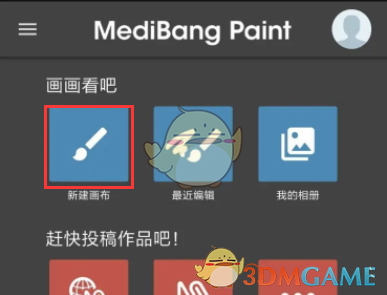
点击手机上的medibang paint软件,进入到medibang paint主界面,点击“新建画布”选项,点击“制作”按钮进入绘画操作界面。

(2)对称线位置

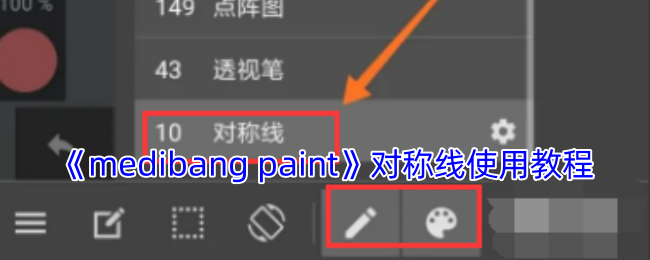
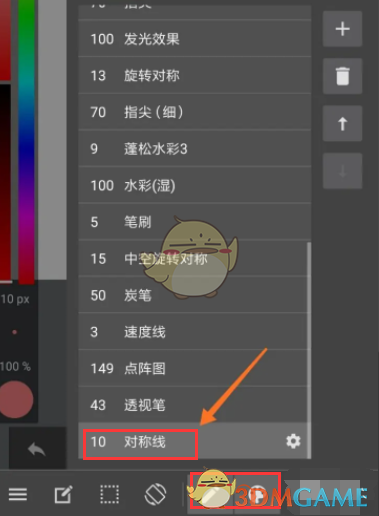
点击界面下方的“画笔”图标,接着再点击“调色盘”图标,在弹出的笔刷窗口中汇总到“对称线”选项,找不到的小伙伴可以拖动右侧的滑块。
《medibang paint》对称线使用教程

二、medibang paint怎么绘制对称插画?

(1)新建画布

点击medibang paint软件,点击“新建画布”选项,接着点击“制作”按钮,进入到绘画界面。
《medibang paint》对称线使用教程

(2)绘制对称图形

点击界面下方的“画笔”图标,接着点击“调色盘”图标,在笔刷库中选择“对称线”笔刷。
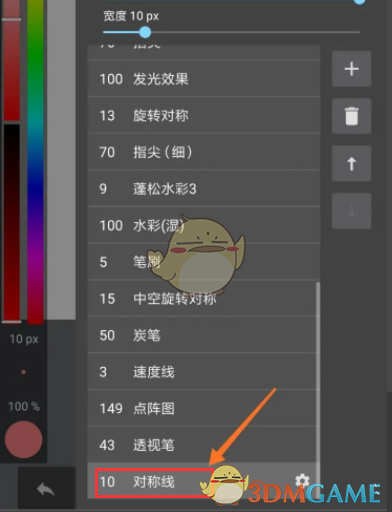
《medibang paint》对称线使用教程

接着我们在画布中任意绘制个图形,可以发现画出来的图形是对称的。

《medibang paint》对称线使用教程

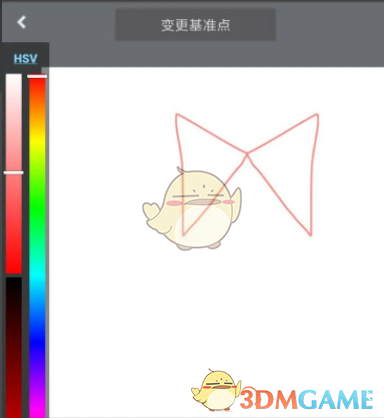
点击界面上方的“变更基准点”按钮,在画布中点击一下,接着在基准点的一侧绘制图形,基准点的另一侧也会出现一个一样的对称图形。
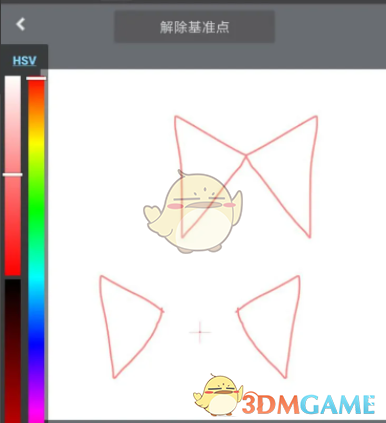
《medibang paint》对称线使用教程

相关游戏
乱斗西游2网易版官方
719.00M / v1.0.155 安卓版
圣斗士星矢正义传说
1233.91M / v2.0.58 安卓版
快快猜成语
35.85M / v3.4.3
英魂之刃手游九游版
1808.35M / v3.0.9.0 安卓版
红警王牌坦克手游
21.92M / v2.4.0.0 安卓版
怒焰三国杀手机版
510.42M / v3.5.9 官方安卓版
和平精英腾讯游戏
1942.75M / v1.20.13 安卓最新版
阴阳师手游最新版本
1943.26M / v1.7.48 安卓版
一剑惊雷手机版
155.60 MB / 3.8.0
成武传奇安卓版
113.20 MB / 3.1.3
脱狱手机版
14.90 MB / 3.8.4
激斗火柴人2022最新版
239.00M / v18.60.9 安卓版
开张我的剧本馆游戏
217.41M / v1.5.2 安卓版

玩家评论

精品推荐